W artykule wyjaśniamy, do czego służy aplikacja mObywatel czytnik, jakie ma funkcje i jak może ułatwić codzienne załatwianie spraw w urzędzie. Przedstawiamy praktyczne wskazówki, krok po kroku, oraz najczęstsze błędy i sposoby ich uniknięcia.
Czym jest mObywatel czytnik i czym się różni od samej aplikacji mObywatel?
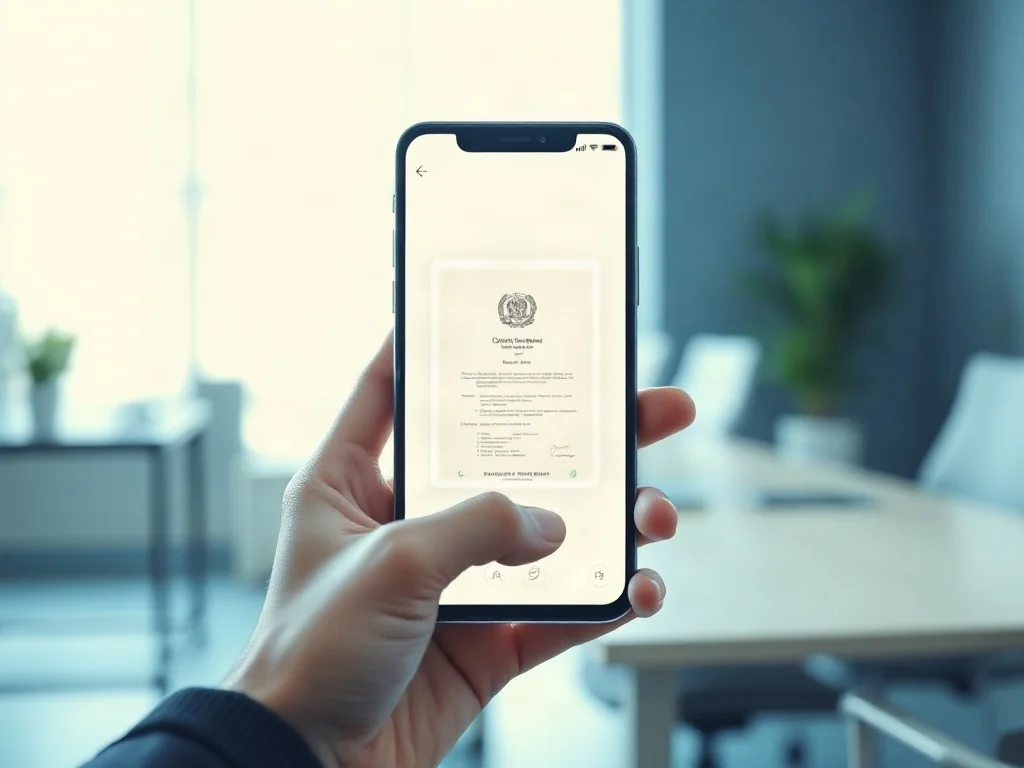
Aplikacja mObywatel to zestaw narzędzi mobilnych, które pozwalają załatwiać wiele spraw bez wizyty w kolejce. Wersja „czytnik” to funkcja, która umożliwia odczytanie i wygodne pokazanie ważnych dokumentów lub potwierdzeń na ekranie telefonu. W praktyce chodzi o bezdotykowy, cyfrowy dostęp do danych, zaświadczeń i dokumentów, które w urzędowych procedurach bywają potrzebne.
Główne różnice są proste: sam „czytnik” to funkcja w aplikacji, która pomaga w identyfikacji i potwierdzeniu tożsamości oraz dostarcza szybki podgląd niektórych dokumentów; cała aplikacja mObywatel zaś to ekosystem umożliwiający m.in. podpis elektroniczny, elektroniczny dostęp do konta ZUS czy książeczki zdrowia – w zależności od regionu i uprawnień.
Jakie konkretnie funkcje oferuje mObywatel czytnik?
Najważniejsze zastosowania to:
- Prezentacja cyfrowych dokumentów – dowodu osobistego w formie potwierdzenia zamiast papierowego dokumentu (gdzie to dopuszczone przez prawo);
- Odczyt i wyświetlanie danych z dokumentów – np. potwierdzeń z urzędu, informacji o stanie konta w systemach miejskich;
- Weryfikacja tożsamości podczas wizyty w urzędach, gdy pracownik prosi o identyfikację bez fizycznego dokumentu;
- Ułatwienie dostępu do usług, które oferują cyfrowe dokumenty lub e-zwolnienia – w niektórych procedurach może zastąpić papier.
W praktyce to narzędzie, które redukuje konieczność drukowania kopii, skraca czas obsługi i pomaga zachować większy poziom mobilności.
Gdzie można znaleźć i jak włączyć funkcję czytnika?
Aby skorzystać z funkcji czytnika, przede wszystkim trzeba mieć zainstalowaną aplikację mObywatel na smartfonie i mieć odpowiednie uprawnienia do wyświetlania dokumentów. Kroki zazwyczaj wyglądają tak:
- Sprawdź, czy Twoje urządzenie ma najnowszą wersję aplikacji mObywatel;
- Zaloguj się lub zaktualizuj profil zgodnie z instrukcją urzędu;
- W sekcji „Czytnik” lub „Dokumenty” uruchom funkcję i postępuj zgodnie z wyświetlanymi komunikatami;
- W razie potrzeby zainstaluj dodatkowe aktualizacje systemowe lub uprawnienia dotyczące skanowania/wyświetlania dokumentów.
Ważne: nie wszystkie dokumenty mogą być wyświetlane w formie cyfrowej w każdej sytuacji – zależy to od przepisów i aktualnych procedur w Twoim kraju/mieście. Zawsze sprawdzaj aktualne informacje na oficjalnych stronach rządowych.
Najczęstsze błędy i jak ich uniknąć?
Oto praktyczny zestaw uwag, które pomagają nie popełnić typowych błędów:
- Brak aktualizacji aplikacji – co pewien czas pojawiają się nowe wersje z poprawkami bezpieczeństwa. Zawsze aktualizuj.
- Nieprawidłowe połączenie z kontem – jeśli pojawiają się problemy z logowaniem, zwróć uwagę na poprawność danych i w razie wątpliwości skontaktuj się z pomocą techniczną urzędu.
- Wyświetlanie dokumentów poza zasięgiem sieci – upewnij się, że masz stabilne połączenie lub zapisz potrzebne dane w trybie offline, jeśli to możliwe.
- Brak uprawnień do odczytu – niektóre funkcje mogą wymagać zgód systemowych; zezwól na nie tylko w bezpiecznych warunkach.
Najważniejsze: używaj czytnika wyłącznie w zaufanych sytuacjach i pamiętaj o zasadach ochrony prywatności – nie pokazuj ekranu z poufnymi danymi osobom postronnym.
Czy to bezpieczne? Co warto wiedzieć o prywatności?
Aplikacje tego typu operują danymi wrażliwymi. Dlatego przy korzystaniu z funkcji czytnika zwracaj uwagę na:
- Autentyczność źródeł i oficjalne aktualizacje – pobieraj tylko ze sklepów zaufanych;
- Zabezpieczenia urządzenia – używaj blokady ekranu i regularnie aktualizuj system;
- Kontrola dostępu – ogranicz dostęp aplikacji do danych, gdy nie jest konieczny;
- Politykę prywatności – zapoznaj się z tym, jakie dane są przechowywane i jak są przetwarzane.
W praktyce aplikacja ma na celu ułatwienie życia obywateli, ale wymaga ostrożności i świadomości na temat prywatności oraz bezpieczeństwa danych.
Co zrobić, jeśli funkcja czytnika nie działa?
Najważniejsze kroki diagnostyczne:
- Sprawdź, czy urządzenie ma aktualne oprogramowanie i czy aplikacja jest zaktualizowana;
- Sprawdź ustawienia zgód i uprawnień w telefonie;
- Uruchom ponownie aplikację lub urządzenie;
- Jeśli problem nadal występuje, skontaktuj się z pomocą techniczną odpowiedniego urzędu lub skorzystaj z sekcji Pomoc w samej aplikacji.
W praktyce większość problemów wynika z przestarzałej wersji oprogramowania lub braku zgód systemowych. Dlatego warto rozpocząć od aktualizacji i ponownego uruchomienia.
Przegląd najważniejszych funkcji w skrócie
| Funkcja | Co daje | Uwagi |
|---|---|---|
| Wyświetlanie dokumentów | Pokazanie cyfrowych wersji dokumentów | Sprawdź zgodność z przepisami lokalnymi |
| Weryfikacja tożsamości | Potwierdzenie danych bez fizycznego dokumentu | Stosuj w urzędowych procedurach, gdzie dozwolone |
| Integracja z usługami publicznymi | Szybszy dostęp do usług online | Wymaga konta i autoryzacji |
Kiedy warto z niej korzystać?
Aplikacja, w tym funkcja czytnika, przynosi największe korzyści w sytuacjach, gdy trzeba szybko potwierdzić tożsamość, okazać pewne dokumenty przy załatwianiu formalności lub uniknąć drukowania papierowych wersji dokumentów. Jeśli często odwiedzasz urzędy lub korzystasz z usług publicznych, warto wdrożyć mObywatel czytnik w swojej codziennej praktyce.
Na co zwrócić uwagę przy wyborze i używaniu?
Chociaż sama funkcja czytnika jest wygodna, nie zawsze zastąpi całą dokumentację w każdej sytuacji. Zwróć uwagę na:
- Aktualność przepisów – w niektórych procedurach wymagane są oryginalne dokumenty papierowe lub podpis elektroniczny;
- Wymogi techniczne – niektóre funkcje mogą być dostępne tylko na konkretnych modelach telefonów lub systemach operacyjnych;
- Bezpieczeństwo – nie udostępniaj ekranu publicznie ani w niepewnych miejscach; używaj blokady ekranu.
Podsumowanie nie jako podsumowanie, ale wskazówka końcowa
Do czego służy aplikacja mObywatel czytnik? Do wygodnego i bezpiecznego prezentowania cyfrowych dokumentów oraz wspierania szybszej obsługi w urzędach w sytuacjach, gdy takie rozwiązanie jest dopuszczalne prawnie. Pamiętaj o aktualizacjach, uprawnieniach i bezpieczeństwie danych. Dzięki temu narzędziu możesz zaoszczędzić czas i ograniczyć ilość papierów w codziennych sprawach.